 admin
admin 亲爱的视频制作爱好者们,你是否曾想过,只需一部手机,就能轻松剪辑出令人惊艳的视频作品?今天,就让我带你走进InShot的世界,一起探索如何用这个强大的视频编辑工具,让你的创意瞬间变为现实!
一、下载与安装InShot
首先,你得拥有一部智能手机,然后去应用商店搜索“InShot”,下载并安装。InShot支持iOS和Android系统,操作简单,界面友好,非常适合初学者和专业人士。
二、打开InShot,开始创作
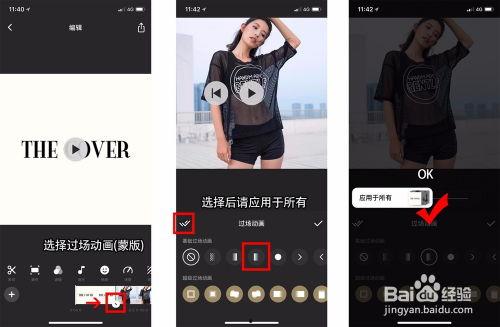
打开InShot后,你会看到三个选项:视频编辑、图片编辑和音乐编辑。今天我们主要聚焦于视频编辑功能。点击“视频编辑”,然后选择你想要编辑的视频。
三、剪辑视频
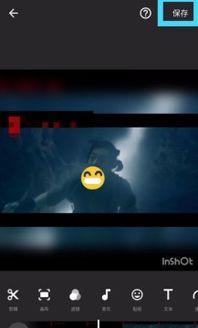
1. 添加视频片段:在视频编辑界面,你可以看到视频的时长和帧数。点击“添加视频片段”,选择你想要编辑的视频片段。InShot支持最多添加10个视频片段。
2. 剪辑视频:选中一个视频片段,你会看到剪辑工具栏。在这里,你可以调整视频的起始时间和结束时间,实现精确剪辑。此外,InShot还支持裁剪视频,让你轻松调整视频比例。
3. 分割视频:有时候,一个视频片段可能包含多个场景。你可以使用InShot的分割功能,将视频片段分割成多个部分,方便后续编辑。
四、添加音乐与音效
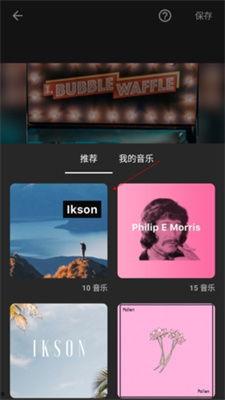
1. 添加背景音乐:点击“添加音乐”,选择你喜欢的背景音乐。InShot内置了丰富的音乐库,你也可以上传自己的音乐文件。
2. 调整音量:在音乐编辑界面,你可以调整背景音乐的音量,使其与视频音效相匹配。
3. 添加音效:InShot还提供了丰富的音效库,你可以为视频添加各种音效,如笑声、掌声等,让视频更具趣味性。
五、调整视频滤镜与特效
1. 添加滤镜:点击“滤镜”,选择你喜欢的滤镜效果。InShot提供了多种滤镜,如黑白、复古、怀旧等,让你的视频更具个性。
2. 添加特效:在特效界面,你可以为视频添加各种特效,如慢动作、快动作、旋转等,让视频更具动感。
六、调整视频速度与画面
1. 调整视频速度:点击“速度”,你可以调整视频的播放速度,实现快慢切换。
2. 调整画面:在画面编辑界面,你可以调整视频的亮度、对比度、饱和度等参数,让画面更加美观。
七、添加文字与贴纸
1. 添加文字:点击“文字”,选择你喜欢的文字样式。你可以调整文字的颜色、大小、位置等,让文字与视频内容相得益彰。
2. 添加贴纸:在贴纸界面,你可以为视频添加各种贴纸,如表情、卡通人物等,增加视频的趣味性。
八、导出与分享
完成视频编辑后,点击“导出”,选择视频分辨率和格式。导出成功后,你可以将视频分享到微信、微博、抖音等社交平台,与朋友们一起分享你的创作成果。
通过以上步骤,相信你已经掌握了如何使用InShot编辑视频。现在,就拿起你的手机,开启你的视频创作之旅吧!记得,创意无限,勇敢尝试,你一定会创作出令人惊艳的作品!